構建共贏未來 建筑工程機械與設備租賃連鎖加盟方案
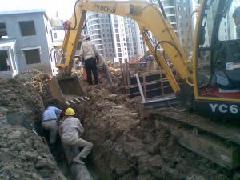
在當前經濟快速發展和基礎設施持續建設的背景下,建筑工程機械與設備租賃行業迎來了前所未有的發展機遇。市場需求的穩定增長,為行業規模化、品牌化、專業化發展提供了沃土。在此背景下,推出“筑力通”建筑工程機械與設備租賃連鎖加盟方案,旨在整合行業資源,規范服務標準,打造一個覆蓋廣泛、服務優質、管理高效的連鎖品牌,與加盟商攜手共創財富,服務社會建設。
一、 市場前景與品牌優勢
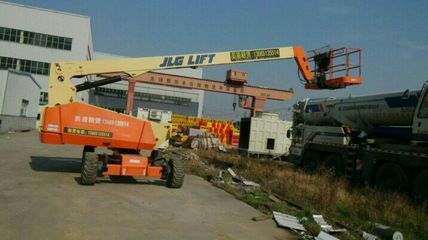
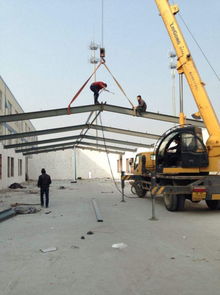
- 廣闊市場空間:隨著城市化進程推進、老舊小區改造、交通網絡完善及新基建項目落地,各類工程建設對挖掘機、起重機、裝載機、壓路機、高空作業平臺等機械設備的需求旺盛且持續。租賃模式以其靈活性高、資金壓力小、設備更新快等優點,成為越來越多施工單位的首選。
- “筑力通”品牌核心價值:
- 品牌影響力:統一的品牌形象與市場推廣,快速建立區域知名度與客戶信任度。
- 標準化運營體系:提供從門店選址裝修、設備采購選型、庫存管理、維修保養到客戶服務、財務管理等全套標準化操作流程與管理工具。
- 供應鏈優勢:憑借集團化采購規模,為加盟商爭取具有競爭力的設備采購價格與金融支持方案,降低初始投資與運營成本。
- 技術與培訓支持:提供設備操作、維護、安全管理的專業培訓,以及數字化管理平臺(如設備物聯網監控、線上租賃下單系統)的應用支持。
- 客戶網絡共享:逐步建立品牌客戶池,在保障區域權益的前提下,實現優質客戶資源的推薦與聯動。
二、 加盟合作模式
我們提供靈活多樣的合作模式,以適應不同投資者的需求與區域市場特點:
- 標準單店加盟:適用于希望在特定城市或縣域開展業務的投資者。總部提供完整的品牌授權、開業支持、運營指導及定期督導。
- 區域代理加盟:針對具有較強資金實力與市場開發能力的合作伙伴,授予特定地級市或省級區域的獨家代理權,負責該區域的品牌拓展、市場管理與次級加盟商開發,享受更優的利潤分成與支持政策。
- 設備托管加盟:對于擁有閑置設備資源但缺乏運營經驗的個人或企業,可將設備委托至“筑力通”品牌體系內進行統一管理、租賃和維護,實現資產增值。
三、 加盟支持體系
為確保每家加盟店的成功運營,總部將提供全方位、全周期的支持:
- 前期籌備支持:市場調研協助、選址評估、投資預算規劃、門店設計裝修方案、證照辦理指導。
- 開業強力支持:開業營銷策劃、首批設備配置方案、人員招聘與培訓、開業活動物料及總部人員現場帶店指導。
- 運營持續支持:
- 運營管理:提供專業的ERP/SAAS管理系統,實現設備調度、合同、財務、客戶的數字化高效管理。
- 技術維護:建立標準化設備保養、故障診斷與維修體系,提供技術手冊、遠程支持及核心部件供應渠道。
- 市場營銷:持續的品牌廣告投放、線上平臺(官網、行業平臺、社交媒體)引流、聯合營銷活動策劃、客戶關系管理(CRM)指導。
- 培訓提升:定期舉辦運營管理、市場營銷、安全法規、新技術應用等線上線下培訓課程。
- 督導與優化:區域督導定期巡店,進行運營審計與評估,提供針對性改善建議,幫助加盟店持續提升業績。
四、 投資回報與加盟條件
- 投資概算:根據門店規模、設備類型與數量、區域市場的不同,初始投資額通常在人民幣80萬元至300萬元之間,主要包括品牌加盟費、設備采購/租賃押金、門店租金與裝修、流動資金等。總部將協助制定個性化的投資計劃。
- 盈利預測:基于成熟門店數據模型,在正常運營下,預計投資回收期約為2-4年。具體回報率取決于本地市場規模、加盟商的運營能力及設備利用率。
- 加盟商基本條件:
- 認可“筑力通”品牌理念與經營管理模式。
- 具備合法的企業法人或個體工商戶資格及相應的投資能力。
- 擁有或能租賃符合要求的經營場地(用于設備停放、維修及辦公)。
- 主要負責人需有良好的商業信譽,具備一定的企業管理或相關行業經驗者優先。
- 愿意接受總部的統一管理與培訓,并遵守運營規范。
五、 合作流程
意向咨詢 → 提交申請 → 資格審核與市場評估 → 洽談并確定合作模式 → 簽訂正式加盟合同 → 支付相關費用 → 接受系統培訓 → 門店籌建與設備籌備 → 正式開業運營 → 持續支持與共同成長。
“筑力通”建筑工程機械與設備租賃連鎖加盟方案,不僅僅是一個商業合作機會,更是加入一個致力于提升行業標準、優化資源配置、保障施工安全與效率的價值共同體。我們誠邀有志于在工程建設服務領域開創一番事業的伙伴加入,依托我們堅實的后盾與成熟的體系,共享市場紅利,降低創業風險,攜手并進,為中國的建設事業貢獻力量,共筑輝煌明天!
立即聯系我們,獲取詳細加盟資料與區域市場分析報告,邁出成功第一步!
如若轉載,請注明出處:http://m.ztcaomei.cn/product/7.html
更新時間:2026-05-22 14:01:11